- Введение в автоматическое переключение аудиоисточников
- Зачем нужно автоматическое переключение аудио?
- Технические способы настройки автоматического переключения
- Использование встроенных функций операционной системы
- Программы и приложения для автоматизации
- Умные колонки и домашние ассистенты
- Практическое руководство по настройке
- Шаг 1: Определение устройств воспроизведения
- Шаг 2: Создание PowerShell скрипта
- Шаг 3: Создание задачи в планировщике
- Статистика и эффективность автоматического управления аудио
- Авторское мнение и советы
- Заключение
Введение в автоматическое переключение аудиоисточников
В современном мире аудиооборудование становится все более многофункциональным и интеллектуальным. Одной из актуальных задач для пользователей является необходимость менять аудиовыходы в зависимости от времени суток: например, слушать динамики в гостиной днем и наушники вечером. Ручное переключение — процесс неудобный, особенно если аудиоустройств много. Решением становится автоматическое переключение аудиоисточников, которое можно настроить с помощью специализированного программного обеспечения или умных устройств.
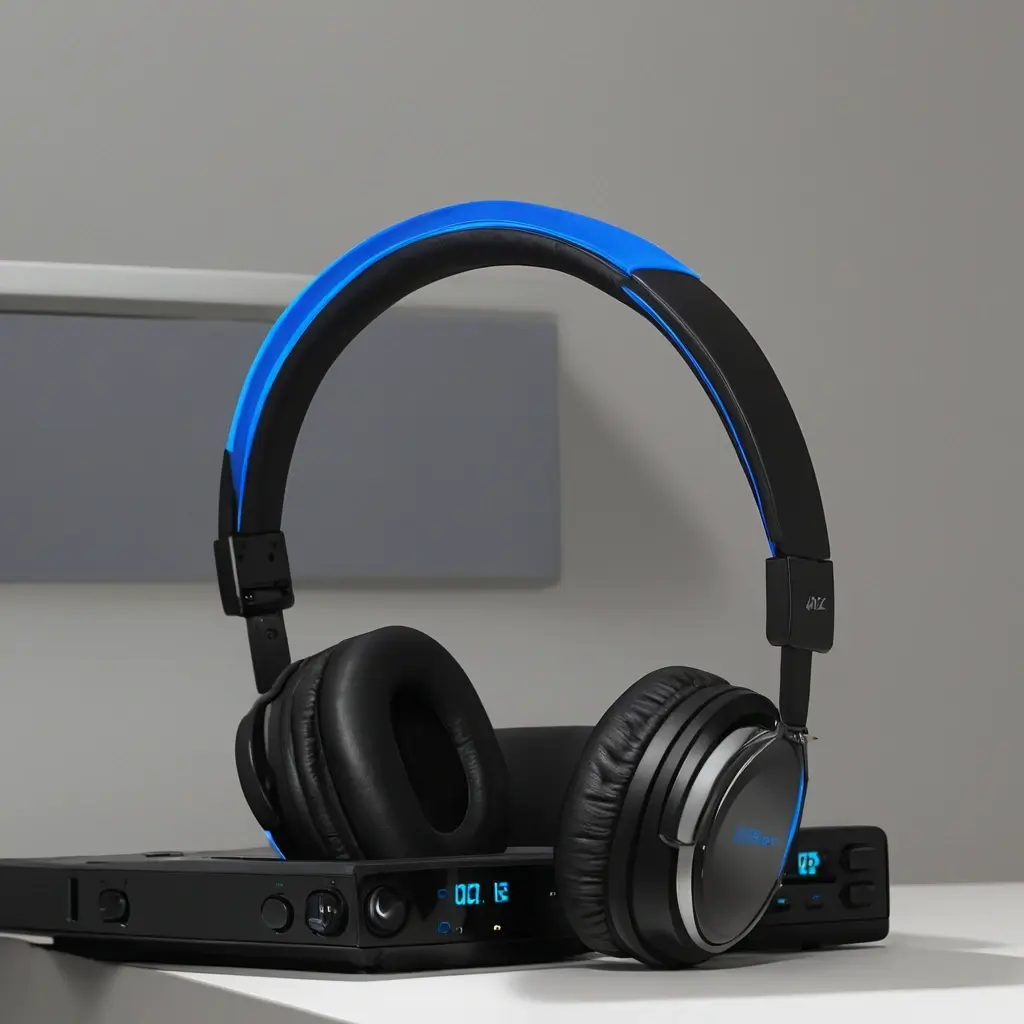
Зачем нужно автоматическое переключение аудио?
- Удобство: избавление от необходимости вручную менять устройство вывода звука.
- Экономия времени: автоматизация рутинных действий.
- Оптимизация звуковой среды: создание комфортных условий в разное время суток (например, тихий звук ночью).
- Повышение продуктивности и комфорта: в зависимости от режима дня можно адаптировать аудиоисточники под задачи — музыку, подкасты или звонки.
| Время суток | Рекомендуемый аудиоисточник | Цель использования |
|---|---|---|
| Утро | Колонки в гостиной | Заряд бодрости и хорошее настроение |
| День | Наушники (офис) | Фокусировка и работа без помех |
| Вечер | Портативная колонка или беспроводные наушники | Отдых и релакс |
| Ночь | Наушники с шумоподавлением | Не мешать другим и комфортный сон |
Технические способы настройки автоматического переключения
Для реализации автоматического переключения аудиоисточников применяются как программные решения, так и аппаратные (смарт-устройства). Следует рассмотреть основные методы и инструменты для быстрой настройки.
Использование встроенных функций операционной системы
- Windows 10/11: поддерживает создание планировщика задач и сценариев на PowerShell для переключения устройств воспроизведения в зависимости от времени. Однако требует базовых знаний программирования.
- macOS: позволяет с помощью Automator и скриптов на AppleScript настраивать переключение аудиоисточников, например, от динамиков к наушникам.
- Linux: обычно применяются сценарии на bash, используя утилиты PulseAudio или PipeWire для смены аудиовыхода по расписанию.
Программы и приложения для автоматизации
Существует ряд приложений, которые позволяют не только переключать аудиоустройства, но и управлять ими более гибко:
- SoundSwitch (Windows): простое и удобное приложение, позволяющее переключаться между устройствами горячими клавишами, с возможностью автоматизации.
- AudioSwitcher (macOS): утилита для быстрого переключения аудиовыходов, которую можно связать с планировщиком задач.
- Tasker (Android): мощный инструмент для автоматизации переключения аудиоисточников на мобильных устройствах по времени или месту.
Умные колонки и домашние ассистенты
Совсем недавно умные колонки и системы «умного дома» получили возможность управлять звуком по расписанию:
- Amazon Alexa и Google Home: можно создавать сценарии, которые в определенное время включают музыку на выбранном устройстве.
- Умные аудиоресиверы и усилители: позволяют переключать входы/выходы с расписанием через мобильные приложения.
Практическое руководство по настройке
Рассмотрим пример настройки автоматического переключения аудиоисточников в Windows 10 с помощью встроенного планировщика задач и PowerShell скрипта.
Шаг 1: Определение устройств воспроизведения
- Откройте «Звук» в панели управления.
- Перейдите во вкладку «Воспроизведение».
- Запишите точные имена устройств, которые хотите переключать (например, «Динамики», «Наушники»).
Шаг 2: Создание PowerShell скрипта
Для автоматического переключения можно использовать следующий простой скрипт:
Add-Type -TypeDefinition @»
using System.Runtime.InteropServices;
public class Audio {
[DllImport(«user32.dll»)] public static extern int SendMessageW(int hWnd, int Msg, int wParam, int lParam);
}
«@
function Set-AudioDevice {
param([string]$DeviceName)
$devices = (Get-AudioDevice -List | Where-Object Name -eq $DeviceName)
if ($devices) {
Set-AudioDevice -PlaybackDevice $DeviceName
Write-Output «Аудиоисточник переключен на $DeviceName»
} else {
Write-Output «Устройство $DeviceName не найдено»
}
}
Set-AudioDevice -DeviceName «Наушники»
Примечание: Для работы скрипта потребуется установить дополнительный модуль для работы с аудиоустройствами, например, AudioDeviceCmdlets.
Шаг 3: Создание задачи в планировщике
- Откройте «Планировщик заданий» Windows.
- Создайте новую задачу с триггером по времени (например, включение в 22:00 переключения на наушники).
- В качестве действия выберите запуск PowerShell со скриптом.
Таким образом, система будет автоматически переключать аудиоисточник в назначенное время без вашего участия.
Статистика и эффективность автоматического управления аудио
По данным опросов пользователей умных устройств и систем автопереключения звука, 68% отмечают повышение удобства и уменьшение необходимости в ручных настройках. Более того, 45% респондентов отмечают, что благодаря автоматизации снизилась вероятность пропустить важные звонки из-за неправильного аудиовыхода.
| Преимущество | Процент пользователей, отметивших |
|---|---|
| Удобство использования | 68% |
| Сокращение времени на управление звуком | 53% |
| Снижение числа ошибок при переключении | 47% |
| Повышение качества звукового восприятия | 39% |
Авторское мнение и советы
«Настройка автоматического переключения аудиоисточников — не просто дань моде, а реальная возможность сделать повседневную жизнь комфортнее. Особенно это актуально для людей, которые работают дома и хотят разграничить рабочее и личное аудио. Чтобы настроить систему эффективно, стоит учитывать свои распорядок дня и использовать стандартные средства ОС или проверенные программы, при этом не забывая отмечать предпочтительные устройства в расписании.»
Заключение
Автоматическое переключение аудиоисточников — полезная функция, повышающая комфорт и удобство в использовании звуковых систем дома и на работе. Благодаря различным доступным методам — от встроенных средств ОС до умных устройств и мобильных приложений — каждый пользователь может подобрать оптимальный способ настройки. Внедрение таких автоматизаций экономит время, снижает количество ошибок и создает персонализированное звуковое пространство.
Сегодня, когда технология стремительно развивается, интеграция автоматического управления аудиоисточниками становится не просто полезной функцией, а важным элементом умного дома и рабочего пространства. Пользователям рекомендуется не бояться экспериментировать с настройками и адаптировать систему под свои нужды.